

티스토리 뷰
텔레그램(Telegram)을 컴퓨터에서 사용하려면 공식 Telegram Desktop 프로그램을 설치하면 됩니다.
PC버전은 스마트폰에서 사용하는 텔레그램 계정과 동기화되기 때문에 기존 채팅을 컴퓨터에서도 이어서 이용할 수 있습니다. Windows뿐 아니라 macOS와 Linux도 지원하며 Windows에서는 설치가 필요 없는 Portable 버전도 선택할 수 있습니다.
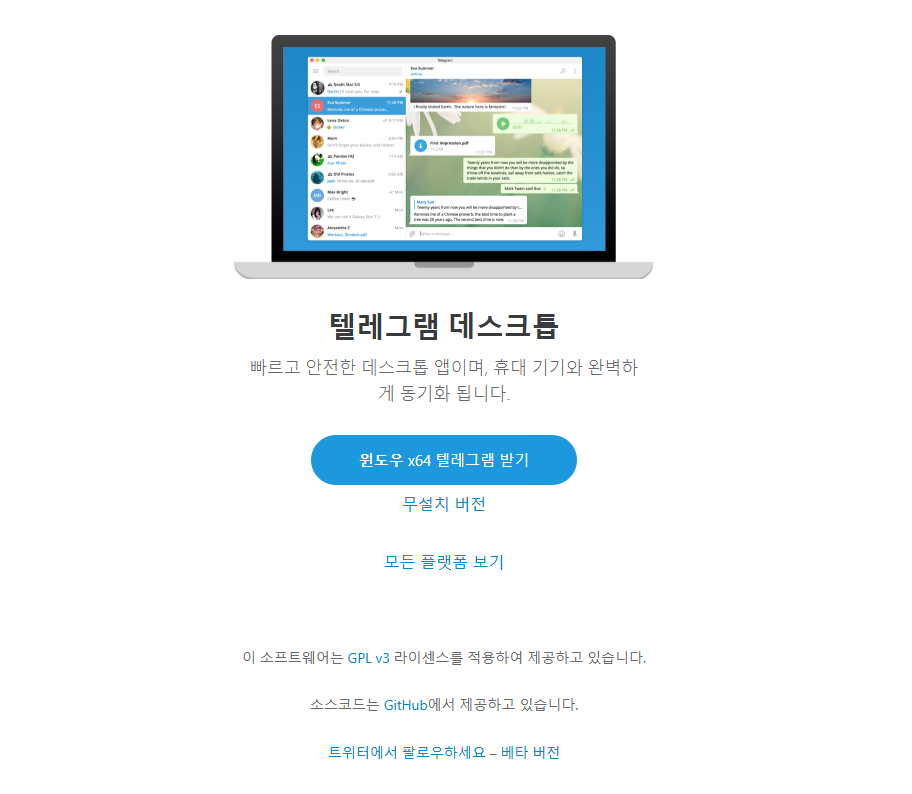
텔레그램 PC버전이란?
Telegram Desktop은 텔레그램에서 공식 제공하는 데스크톱용 프로그램입니다.
휴대전화와 PC에서 같은 계정을 연결해 메시지를 주고받을 수 있습니다. PC에서 키보드로 메시지를 작성하거나 사진과 파일을 주고받아야 할 때 특히 편리합니다.
윈도우용 텔레그램 다운로드
Windows PC를 사용한다면 공식 다운로드 페이지에서 자신의 운영체제에 맞는 버전을 내려받으면 됩니다.
현재 공식 홈페이지에서는 Windows x64 버전을 제공하고 있으며 일반 Windows용 프로그램도 선택할 수 있습니다.
설치파일을 다운로드한 다음 실행하고 안내되는 과정에 따라 설치하면 됩니다.
텔레그램 무설치 버전
컴퓨터에 프로그램을 직접 설치하기 어려운 경우에는 Portable 버전을 이용할 수도 있습니다.
공식 홈페이지에서 Windows용 무설치 버전을 별도로 제공합니다. 설치형과 무설치형 가운데 자신의 PC 이용환경에 맞는 버전을 선택하면 됩니다.
맥·리눅스에서도 이용 가능
Telegram Desktop은 Windows 전용 프로그램이 아닙니다.
macOS용 Telegram을 다운로드할 수 있으며 Mac App Store를 통한 설치도 지원합니다. Linux x64 버전과 Flatpak, Snap도 공식 다운로드 페이지에서 확인할 수 있습니다.
PC에서 QR코드로 로그인하기
프로그램을 실행하면 QR코드를 이용해 기존 모바일 텔레그램 계정과 간편하게 연결할 수 있습니다.
스마트폰에서 텔레그램을 실행한 뒤 설정 → 기기 → 기기 추가로 이동합니다. 이후 PC 화면에 표시된 QR코드를 스캔하면 로그인을 진행할 수 있습니다.
QR코드를 이용하지 않고 전화번호를 사용해 로그인하는 방법도 제공됩니다.
로그인 인증코드 확인
전화번호로 로그인하는 경우 인증코드 입력이 필요할 수 있습니다.
이미 다른 기기에서 텔레그램을 사용하고 있다면 SMS가 아니라 기존 텔레그램 앱의 공식 ‘Telegram’ 채팅으로 로그인 코드가 전송될 수도 있습니다.
로그인 코드는 계정 보안과 직접 관련된 정보이므로 다른 사람에게 알려주지 않는 것이 중요합니다.
다운로드할 때 주의할 점
검색사이트에서 ‘텔레그램 PC 다운로드’를 검색하면 공식 사이트가 아닌 프로그램 배포 사이트가 함께 나타날 수 있습니다.
안전한 설치를 위해 가급적 Telegram에서 직접 제공하는 공식 다운로드 페이지를 이용하는 것이 좋습니다.
특히 설치파일을 제공하는 출처가 불분명하다면 실행하지 않는 것이 안전합니다.
텔레그램 PC버전 공식 다운로드 바로가기
Windows, macOS, Linux용 텔레그램을 설치하려면 아래 Telegram 공식 홈페이지를 이용하면 됩니다.
👉 텔레그램 PC버전 공식 다운로드
https://telegram.org/desktop/?setln=ko
텔레그램 데스크톱
컴퓨터에서 빠르고 끊킴없는 텔레그램을 경험해보세요.
telegram.org
공식 다운로드 페이지에서는 Windows x64, Windows Portable, macOS, Linux 등 운영체제별 버전을 선택할 수 있습니다. PC 환경에 맞는 버전을 확인한 뒤 다운로드하여 설치하시기 바랍니다.
- Total
- Today
- Yesterday