

티스토리 뷰
빅스비(Bixby)는 삼성 갤럭시 기기에서 사용할 수 있는 음성 비서 서비스입니다.
음성으로 앱을 실행하거나 전화를 걸고, 알람을 설정하거나 스마트폰 기능을 제어할 수 있습니다.
SmartThings와 연결하면 TV, 에어컨, 조명 등 호환되는 스마트 기기도 제어할 수 있습니다.
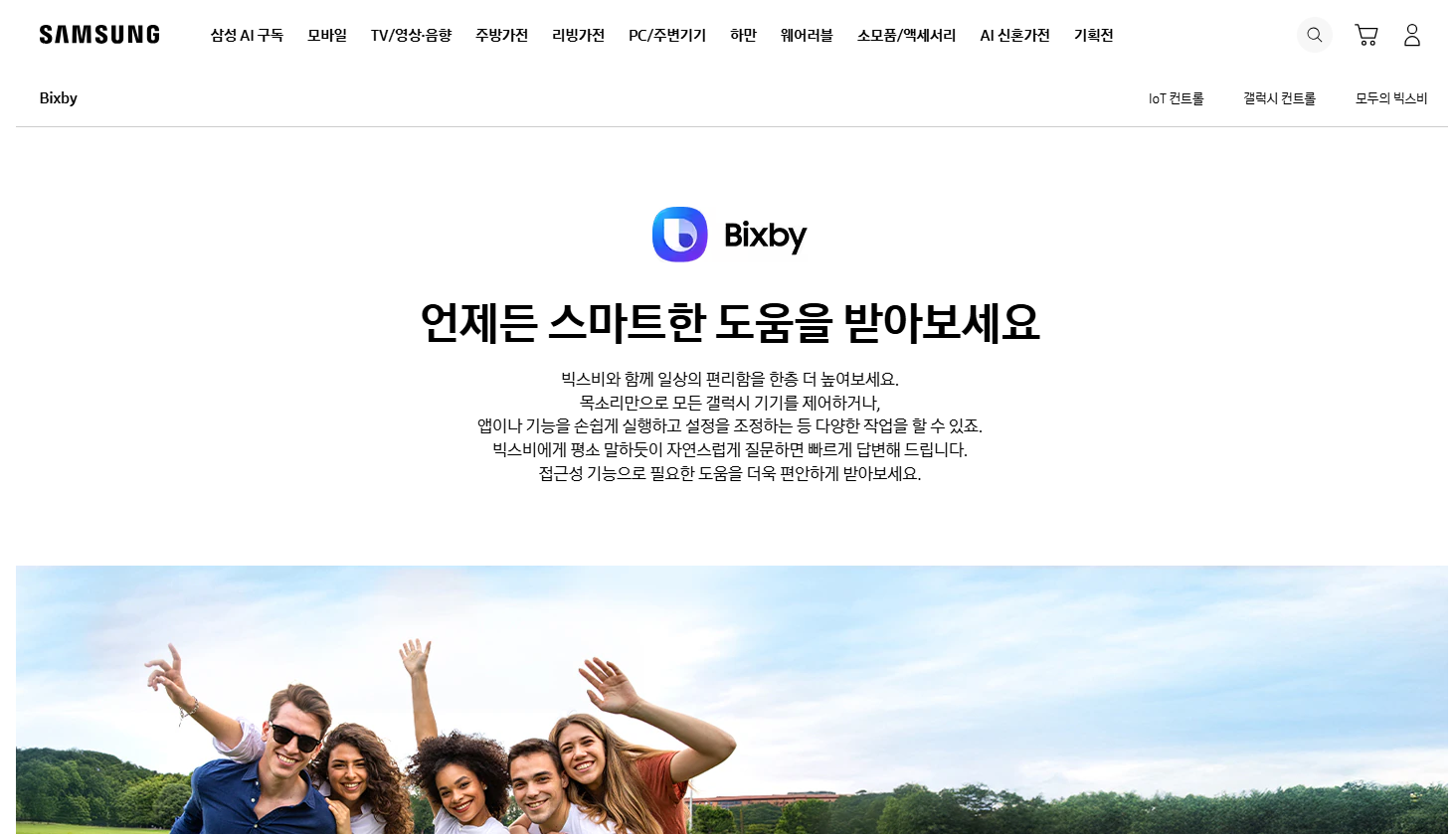
빅스비를 따로 설치해야 할까?
갤럭시 스마트폰이나 태블릿 등 빅스비 지원 기기에서는 기본적으로 빅스비 기능을 사용할 수 있습니다.
따라서 일반 앱처럼 별도의 설치파일을 받아야 하는 경우보다는 기기에 있는 빅스비를 처음 실행하고 필요한 설정을 완료하는 방식으로 이용하게 됩니다.
기기 모델이나 OS 버전에 따라 지원되는 기능은 다를 수 있습니다.
빅스비 처음 실행하기
갤럭시 스마트폰에서는 여러 방법으로 빅스비를 실행할 수 있습니다.
대표적인 방법은 스마트폰의 측면 버튼을 길게 누르는 것입니다. 빅스비가 실행되면 화면 안내에 따라 삼성 계정과 필요한 설정을 확인하면 됩니다.
설정이 완료되면 측면 버튼을 누르고 원하는 작업을 말해 사용할 수 있습니다.
'하이 빅스비' 음성호출 설정
버튼을 누르지 않고 목소리로 빅스비를 실행할 수도 있습니다.
음성호출 기능을 설정한 뒤 "하이, 빅스비"라고 말하면 빅스비를 호출할 수 있습니다.
예를 들어 "손전등 켜줘", "화면 캡처해줘", "내일 오전 7시에 알람 맞춰줘"와 같은 명령을 사용할 수 있습니다.
측면 버튼으로 빅스비 실행
음성호출을 사용하지 않는다면 측면 버튼을 활용하면 편리합니다.
스마트폰이나 태블릿의 측면 버튼을 길게 누른 다음 원하는 작업을 말하면 됩니다.
단, 사용 중인 갤럭시 모델과 측면 버튼 설정에 따라 실행방법에 차이가 있을 수 있습니다.
빅스비로 할 수 있는 일
빅스비는 단순한 음성검색 외에도 다양한 갤럭시 기능을 제어할 수 있습니다.
전화 걸기와 메시지 확인, 알람 및 일정 설정, 앱 실행, 카메라와 손전등 제어, 사진 및 파일 검색 등을 음성으로 요청할 수 있습니다.
또한 갤럭시 워치와 버즈, 일부 갤럭시 북에서도 빅스비를 지원합니다.
SmartThings 기기 제어하기
SmartThings에 등록된 호환 기기도 빅스비를 통해 제어할 수 있습니다.
예를 들어 "거실 에어컨 켜줘", "조명 모두 꺼줘"처럼 말해 연결된 기기를 제어할 수 있습니다.
먼저 해당 기기를 SmartThings 앱에 정상적으로 연결해야 합니다.
빅스비가 실행되지 않는다면?
먼저 사용 중인 갤럭시 모델이 빅스비를 지원하는지 확인하세요.
삼성 계정 로그인 상태와 Wi-Fi 또는 모바일 데이터 연결도 확인하는 것이 좋습니다. 삼성 공식 안내에 따르면 빅스비 이용에는 삼성 계정 로그인과 데이터 네트워크 연결이 필요합니다.
문제가 계속된다면 삼성전자 고객지원에서 제품 모델별 사용방법을 확인할 수 있습니다.
삼성 빅스비 공식 홈페이지 바로가기
빅스비의 주요 기능과 지원 기기 등을 확인하려면 삼성전자 공식 빅스비 페이지를 이용하면 됩니다.
👉 삼성 빅스비 공식 홈페이지 바로가기
https://www.samsung.com/sec/apps/bixby/
빅스비(Bixby) | 앱 & 서비스 | Samsung 대한민국
빅스비로 더 편리한 생활을 경험하세요. 음성명령만으로 갤럭시의 기능을 활용하고, 일상적인 작업을 손쉽게 진행할 수 있습니다.
www.samsung.com
빅스비의 기기별 실행방법과 활용법을 자세히 알아보려면 사용자 가이드를 참고하세요.
👉 빅스비 사용자 가이드 바로가기
https://www.samsung.com/sec/apps/bixby/bixby-user-guide/
빅스비(Bixby) | 앱 & 서비스 | Samsung 대한민국
빅스비로 더 편리한 생활을 경험하세요. 음성명령만으로 갤럭시의 기능을 활용하고, 일상적인 작업을 손쉽게 진행할 수 있습니다.
www.samsung.com
빅스비에서 제공되는 기능은 국가와 언어, 갤럭시 기기 모델 및 OS 버전에 따라 달라질 수 있습니다. 설치나 설정을 진행하기 전에 삼성 공식 홈페이지에서 자신의 기기가 지원되는지 확인하시기 바랍니다.
- Total
- Today
- Yesterday